Перейти на главную Логотип SmartTube APK
Скачать APK

Скачать APK-файл SmartTube — стабильная версия v31.94 для Android TV и мобильных устройств

Установите новейшую версию APK-файла SmartTube на свой телефон, планшет или телевизор с Android. Смотрите YouTube без рекламы с помощью SponsorBlock, с возможностью ручной настройки качества 4K и с помощью плеера, разработанного специально для Android TV, Fire TV, Firestick и Google TV.

Последняя стабильная версия v31.94 доступна ниже. Нужны исправления на ранней стадии? Бета-версия STN 32.10 доступна на странице загрузки бета-версий. Скачайте приложение на мобильное устройство и установите его на Nvidia Shield, Fire TV Stick 4K, Sony Android TV и Chromecast с Google TV.

  • Стабильный v31.94
  • Бета v32.10
  • Размер 33 MB
  • Android 5.0 or later+
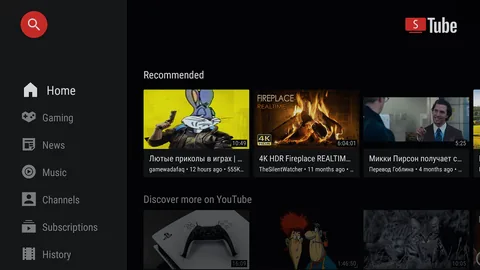
Главный экран SmartTube на Android TV

Почему миллионы пользователей устанавливают SmartTube на Android

SmartTube заменяет стандартное приложение YouTube на устройствах Android TV и Firestick. Интерфейс разработан специально для больших экранов и пультов дистанционного управления, при этом тот же APK-файл можно загрузить через браузер любого телефона на базе Android.

Просмотр YouTube без рекламы на большом экране

SmartTube блокирует видеорекламу и большинство рекламных объявлений в ленте, благодаря чему вы можете без перерывов просматривать обучающие видео, слушать музыку и смотреть полнометражные ролики на Android TV.

SponsorBlock, встроенный в ТВ-плеер

В сегментах сообщества спонсорские вступления и заключения пропускаются автоматически. Эта функция работает так же, как и в настольной версии SponsorBlock, но уже в вашем телевизионном приложении.

Выберите вручную разрешение 1080p, 4K или более низкие битрейты

Выбирайте параметры разрешения и кодека с учётом возможностей вашего Wi-Fi и телевизора. Устройства Nvidia Shield и современные модели Fire TV Stick 4K хорошо справляются с потоками 4K с высоким битрейтом при стабильном подключении к сети.

Войдите с помощью своей учетной записи Google

Свяжите свой аккаунт Google в настройках приложения, чтобы получить доступ к подпискам, плейлистам и истории просмотров YouTube в SmartTube.

Просмотр с приоритетом удаленного доступа

Строки поиска, подписок и каналов оптимизированы для навигации с помощью крестовой клавиши на пультах Android TV и Fire TV.

Что такое SmartTube?

SmartTube — это клиент YouTube с открытым исходным кодом для Android TV, телефонов на базе Android, Google TV и устройств на базе Fire OS. Юрий Лисков ведёт проект под названием SmartTubeNext (часто сокращённо STN). Пакет приложения com.liskovsoft.smartyoutubetv2 — это сборка, которую сегодня большинство пользователей устанавливают вручную.

Такие поисковые запросы, как «smart tube apk», «smarttube apk», «smart youtube» и «smarttube apk скачать последнюю версию», относятся к одному и тому же плееру. Большинство пользователей скачивают APK-файл на телефон с Android, а затем устанавливают его на телевизор, Fire TV или Firestick.

Устанавливать SmartTube нужно с помощью APK-файла, поскольку в Google Play на большинстве телевизоров это приложение отсутствует. Установка из стороннего источника занимает несколько минут и открывает доступ к функциям, которые в официальном приложении YouTube часто доступны только в рамках подписки Premium.

SmartTube на Android TV, мобильных устройствах и Firestick

На телевизорах с Android TV от Sony, TCL и Hisense приложение SmartTube запускается после того, как вы разрешите установку приложений из неизвестных источников и откроете APK-файл с помощью файлового менеджера. На устройствах с Google TV, таких как Chromecast с Google TV, порядок установки приложений из сторонних источников аналогичен.

На телефонах Android откройте нашу страницу загрузки в браузере Chrome, сохраните последнюю версию APK-файла и перенесите его на телевизор через USB, облачное хранилище или с помощью функции «Отправить файлы на телевизор». Пользователи Fire TV Stick могут установить приложение через приложение Downloader.

Ознакомьтесь со специальным руководством по Android TV или руководством по Firestick, чтобы узнать, как действовать с конкретной моделью.

  • Nvidia Shield: для загрузки самой компактной стабильной версии используйте APK-файл для ARM64.
  • Chromecast с Google TV: установите файловый менеджер, а затем установите универсальный APK из внешнего источника.
  • Fire TV Stick 4K Max: перед загрузкой файла включите в приложении Downloader разрешение на установку приложений из неизвестных источников.

Последняя версия SmartTube и обновления

Текущий номер стабильной версии — 31.94. Новейшая бета-версия STN — 32.10. YouTube регулярно обновляет свой бэкенд, поэтому своевременное обновление SmartTube позволяет избежать ошибок воспроизведения и проблем с входом в систему.

Установите новый APK поверх существующей версии, чтобы сохранить большинство настроек. Если после обновления видео не запускается, один раз очистите кэш SmartTube и повторите попытку, подключившись к Wi-Fi.

Тестировщики могут переключиться на бета-канал на странице загрузки бета-версии, если хотят получить исправления раньше других. Сравните каналы в нашем руководстве «SmartTube: бета-версия vs стабильная версия». Для максимально плавного просмотра рекомендуется оставаться на стабильном канале при ежедневном просмотре.

Скриншоты приложения

Свайпните на мобильном или нажмите на превью для увеличения.

Как установить APK-файл SmartTube

Скачайте стабильную версию APK, разрешите приложению-установщику устанавливать файлы из внешних источников и запустите SmartTube из панели приложений.

  1. Скачать APK-файл

    Откройте страницу загрузки и сохраните универсальную сборку версии 31.94 (размер файла составляет примерно 33 MB).

  2. Разрешить установку приложений из неизвестных источников

    На Android TV перейдите в «Настройки» и включите возможность установки приложений через файловый менеджер или программу для загрузки. На Firestick включите ту же опцию в разделе «Параметры для разработчиков».

  3. Запустите программу установки

    Откройте APK-файл из папки «Загрузки» или с USB-накопителя. Перед тем как нажать «Установить», подтвердите название пакета com.liskovsoft.smartyoutubetv2.

  4. Запустить и войти в систему

    Откройте приложение SmartTube, подключитесь к Wi-Fi и войдите в систему через Google, если хотите синхронизировать подписки.

  5. Закрепить на главной странице

    Добавьте SmartTube в главную панель Android TV или Fire TV, чтобы получить доступ одним нажатием.

Краткий обзор совместимости устройств

Приложение SmartTube работает на Android TV, Firestick и телефонах с Android. Скачайте приложение на мобильное устройство, установите его на телевизор или запустите напрямую на поддерживаемом оборудовании.

Device / platform SmartTube support Notes
Android TV / Google TV Полная поддержка Sony, TCL, Shield, Chromecast с Google TV, Mi Box
Телефон или планшет на базе Android Скачать и установить из внешнего источника Лучший вариант для скачивания APK; интерфейс оптимизирован для просмотра на телевизоре с мобильных телефонов
Fire TV Stick / Fire TV Cube Установка из стороннего источника с помощью Downloader См. руководство по Firestick
Телевизор Samsung на базе Tizen Не родной Подключите Fire TV Stick или Android-приставку через HDMI
Телевизор LG webOS Не родной Подключите Firestick или Chromecast с Google TV
iPhone / iPad Нет APK-файла Используйте официальное приложение YouTube для iOS

Часто задаваемые вопросы

Можно ли скачать приложение SmartTube на мой телефон с Android?
Да. Откройте этот сайт в браузере Chrome на своём телефоне Android и скачайте последнюю версию APK-файла 31.94. Установите приложение на телефон или перенесите файл на телевизор через USB, Google Drive или с помощью функции «Отправить файлы на телевизор».
Где можно скачать APK-файл SmartTube?
Воспользуйтесь нашей страницей загрузки, чтобы получить ссылки на стабильную версию 31.94, включая сборки для универсальных платформ, ARM64 и ARM32, размещенные на этом сайте.
Работает ли SmartTube на Firestick?
Да. Установите приложение с помощью программы «Downloader» после того, как разрешите установку приложений из неизвестных источников. Подробная инструкция приведена на странице, посвящённой Firestick.
В чём разница между SmartTube и Smart YouTube TV?
Они относятся к одной и той же линейке проектов. В современных выпусках используются названия SmartTube и SmartTubeNext. Ознакомьтесь с руководством по наименованию, чтобы узнать о вариантах поиска.
Какой APK выбрать?
Если вы не уверены, выберите универсальный APK. На Nvidia Shield и большинстве устройств Android TV, выпущенных в 2018 году и позже, выберите версию ARM64, чтобы уменьшить размер файла.
Нужен ли мне YouTube Premium?
Нет. SmartTube — это бесплатный клиент с открытым исходным кодом. «Премиум» — это подписка от Google, которая не связана с этим APK-файлом.
Как обновить SmartTube?
Скачайте новейшую стабильную версию APK и установите её поверх старой версии. После запуска проверьте версию в меню «Настройки» → «О приложении».
Какова последняя версия SmartTube?
В настоящее время версия стабильной версии — 31.94. Версия бета-версии STN — 32.10. Используйте стабильную версию для повседневного просмотра, а бета-версию — только в том случае, если вам нужны исправления на ранней стадии разработки.
Мне использовать бета-версию SmartTube или стабильную?
Выбирайте стабильную версию 31.94 для повседневного использования Android TV и Firestick. Устанавливайте бета-версию 32.10 только для тестирования ранних исправлений. Ознакомьтесь с полным сравнением бета-версии и стабильной версии.

Скачайте SmartTube v31.94

Скачайте последнюю стабильную версию APK и запустите YouTube без рекламы на Android TV или Firestick, либо перенесите приложение со своего телефона Android за считанные минуты.

Скачать последнюю версию APK