
تشغيل مقاطع يوتيوب بدون إعلانات على الشاشة الكبيرة
يقوم تطبيق SmartTube بحجب إعلانات الفيديو ومعظم العروض الترويجية التي تظهر ضمن موجز الأخبار، مما يتيح لك مشاهدة مقاطع الفيديو التعليمية والموسيقى والمحتوى الطويل على Android TV دون أي مقاطعات.
احصل على أحدث إصدار من تطبيق SmartTube APK على هاتفك أو جهازك اللوحي أو تلفازك الذي يعمل بنظام أندرويد. شاهد مقاطع يوتيوب بدون إعلانات باستخدام ميزة SponsorBlock، مع إمكانية ضبط جودة 4K يدويًّا، ومشغل مصمم خصيصًا لأجهزة Android TV وFire TV وFirestick وGoogle TV.
أحدث إصدار مستقر v32.10 متاح أدناه؛ ويظل الإصدار التجريبي الأقدم الذي يحمل الرقم نفسه في صفحة أرشيف الإصدارات التجريبية للاختبار. نزّل التطبيق وثبّته على Nvidia Shield أو Fire TV Stick 4K أو Sony Android TV أو Chromecast مع Google TV.
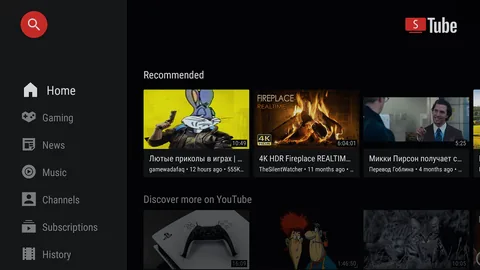
يحل تطبيق SmartTube محل تطبيق YouTube الأصلي على أجهزة Android TV وFirestick. وقد صُممت واجهة التطبيق خصيصًا للشاشات الكبيرة وأجهزة التحكم عن بُعد، في حين يمكن تنزيل ملف APK نفسه من متصفح أي هاتف يعمل بنظام Android.
يقوم تطبيق SmartTube بحجب إعلانات الفيديو ومعظم العروض الترويجية التي تظهر ضمن موجز الأخبار، مما يتيح لك مشاهدة مقاطع الفيديو التعليمية والموسيقى والمحتوى الطويل على Android TV دون أي مقاطعات.
تقوم شرائح المجتمع بتخطي المقاطع الافتتاحية والختامية المدعومة تلقائيًّا. تعمل هذه الميزة بنفس الطريقة التي يتوقعها مستخدمو SponsorBlock على أجهزة الكمبيوتر المكتبية، ولكن داخل تطبيق التلفزيون الخاص بك.
اختر خيارات الدقة وبرنامج الترميز وفقًا لشبكة الواي فاي وأجهزة التلفزيون لديك. تتعامل أجهزة Nvidia Shield وطرازات Fire TV Stick 4K الحديثة بشكل جيد مع البث بدقة 4K بمعدل بت عالٍ على شبكة قوية.
يمكنك الوصول إلى اشتراكات YouTube وقوائم التشغيل وسجل المشاهدة على SmartTube عند ربط حساب Google الخاص بك من خلال إعدادات التطبيق.
تم تحسين صفوف البحث والاشتراكات والقنوات لتتوافق مع التنقل باستخدام لوحة الاتجاهات في أجهزة التحكم عن بُعد الخاصة بـ Android TV و Fire TV.
SmartTube هو تطبيق مفتوح المصدر لمشاهدة مقاطع يوتيوب، وهو متوافق مع أجهزة Android TV والهواتف التي تعمل بنظام Android وGoogle TV وFire OS. يتولى يوري ليسكوف إدارة المشروع تحت اسم SmartTubeNext (والذي يُختصر غالبًا إلى STN). حزمة التطبيق com.liskovsoft.smartyoutubetv2 هي الإصدار الذي يقوم معظم المستخدمين بتثبيته يدويًّا في الوقت الحالي.
تشير مصطلحات البحث مثل «smart tube apk» و«smarttube apk» و«smart youtube» و«تنزيل أحدث إصدار من smarttube apk» إلى نفس المشغل. يقوم معظم المستخدمين بتنزيل ملف APK على هاتف يعمل بنظام أندرويد، ثم تثبيته على جهاز تلفزيون أو جهاز Fire TV أو جهاز Firestick.
يتم تثبيت تطبيق SmartTube باستخدام ملف APK لأن متجر Google Play لا يعرض هذا التطبيق على معظم أجهزة التلفزيون. تستغرق عملية التثبيت من مصدر خارجي بضع دقائق، وتتيح الوصول إلى ميزات غالبًا ما يخفيها تطبيق YouTube الرسمي خلف الاشتراك في الخدمة المميزة.
تعمل أجهزة تلفزيون Android TV من سوني وTCL وHisense بنظام SmartTube بعد تمكين «المصادر غير المعروفة» وفتح ملف APK باستخدام مدير الملفات. وتتبع أجهزة Google TV، مثل Chromecast مع Google TV، نفس إجراءات التثبيت الجانبي.
على هواتف Android، افتح صفحة التنزيل الخاصة بنا في متصفح Chrome، واحفظ أحدث ملف APK، ثم انقله إلى التلفزيون باستخدام USB أو التخزين السحابي أو ميزة «إرسال الملفات إلى التلفزيون». أما مستخدمو Fire TV Stick فيمكنهم التثبيت من خلال تطبيق Downloader.
اقرأ دليل Android TV المخصص أو دليل Firestick للاطلاع على الخطوات الخاصة بكل طراز.
صدر الإصدار المستقر 32.10 بعد الإصدار التجريبي الذي يحمل الرقم نفسه، وهو الإصدار الموصى به للاستخدام اليومي. يقوم YouTube بتحديث بنيته الخلفية بانتظام، لذا فإن تحديث SmartTube باستمرار يمنع أخطاء التشغيل ومشاكل تسجيل الدخول.
قم بتثبيت ملف APK الجديد فوق النسخة الموجودة لديك للحفاظ على معظم الإعدادات. إذا تعذر تشغيل مقطع فيديو بعد التحديث، فقم بمسح ذاكرة التخزين المؤقتة لتطبيق SmartTube مرة واحدة، ثم أعد المحاولة عبر شبكة Wi-Fi.
يحمل الإصدار التجريبي الحالي رقم الإصدار نفسه، لكنه أقدم من هذا الإصدار المستقر. قارن بين القنوات في دليل «SmartTube: الإصدار التجريبي مقابل الإصدار المستقر»؛ واختر الإصدار المستقر للاستخدام اليومي.
اسحب على الهاتف أو اضغط على أي معاينة للتكبير.
قم بتنزيل ملف APK المستقر، واسمح لتطبيق التثبيت الخاص بك بتثبيت الملفات من مصادر خارجية، ثم قم بتشغيل تطبيق SmartTube من قائمة التطبيقات.
افتح صفحة التنزيل واحفظ الإصدار العام 32.10 (حجمه حوالي 33 MB).
على Android TV، انتقل إلى «الإعدادات» وقم بتمكين التثبيت لمدير الملفات أو تطبيق «Downloader». أما على Firestick، فقم بتمكين الخيار نفسه ضمن «خيارات المطور».
افتح ملف APK من مجلد «التنزيلات» أو من جهاز USB. تأكد من اسم الحزمة com.liskovsoft.smartyoutubetv2 قبل النقر على «تثبيت».
افتح تطبيق SmartTube، واتصل بشبكة Wi-Fi، وقم بتسجيل الدخول باستخدام حساب Google إذا كنت ترغب في مزامنة اشتراكاتك.
أضف تطبيق SmartTube إلى الصف الرئيسي في جهاز Android TV أو Fire TV الخاص بك للوصول إليه بنقرة واحدة.
يعمل تطبيق SmartTube على أجهزة Android TV وFirestick والهواتف التي تعمل بنظام Android. يمكنك تنزيله على هاتفك المحمول، أو تثبيته على التلفاز، أو تثبيته يدويًّا مباشرةً على الأجهزة المدعومة.
| Device / platform | SmartTube support | Notes |
|---|---|---|
| Android TV / Google TV | الدعم الكامل | سوني، تي سي إل، شيلد، كرومكاست مع جوجل تي في، مي بوكس |
| هاتف / جهاز لوحي يعمل بنظام أندرويد | التنزيل والتثبيت اليدوي | الأفضل لتنزيل ملفات APK؛ واجهة المستخدم مُحسَّنة للاستخدام على التلفزيون من خلال الهواتف |
| Fire TV Stick / Fire TV Cube | التثبيت الجانبي عبر برنامج التنزيل | انظر دليل Firestick |
| تلفزيون سامسونج تيزن | ليس لغة أم | استخدم جهاز Fire TV Stick أو جهاز Android عبر منفذ HDMI |
| تلفزيون LG webOS | ليس لغة أم | قم بتوصيل جهاز Firestick أو Chromecast المزود بـ Google TV |
| آيفون / آيباد | لا يوجد ملف APK | استخدم التطبيق الرسمي لـ YouTube على نظام iOS |
قم بتنزيل أحدث إصدار مستقر من ملف APK وابدأ في استخدام يوتيوب بدون إعلانات على Android TV أو Firestick، أو انقله من هاتفك الذي يعمل بنظام أندرويد في غضون دقائق.
تنزيل أحدث إصدار من ملف APK